Zusammenarbeit
5 Google Workspace-Tipps für effizientere Team-Meetings, die Sie sofort umsetzen können
8. Juni 2025 • von Marcus Stober
Team-Meetings sind das Rückgrat der Zusammenarbeit, aber oft auch die größten Zeitfresser. Endlose Diskussionen ohne Ergebnis, fehlende Vorbereitung und unklare nächste Schritte sind nur einige der Probleme, die Meetings ineffizient machen. Doch das muss nicht sein. Mit den richtigen Werkzeugen und Routinen können Sie Ihre Meetings in produktive Kraftzentren verwandeln.
Google Workspace bietet eine Fülle von integrierten Funktionen, die genau dabei helfen. Hier sind 5 sofort umsetzbare Tipps, um Ihre Team-Meetings auf das nächste Level zu heben.
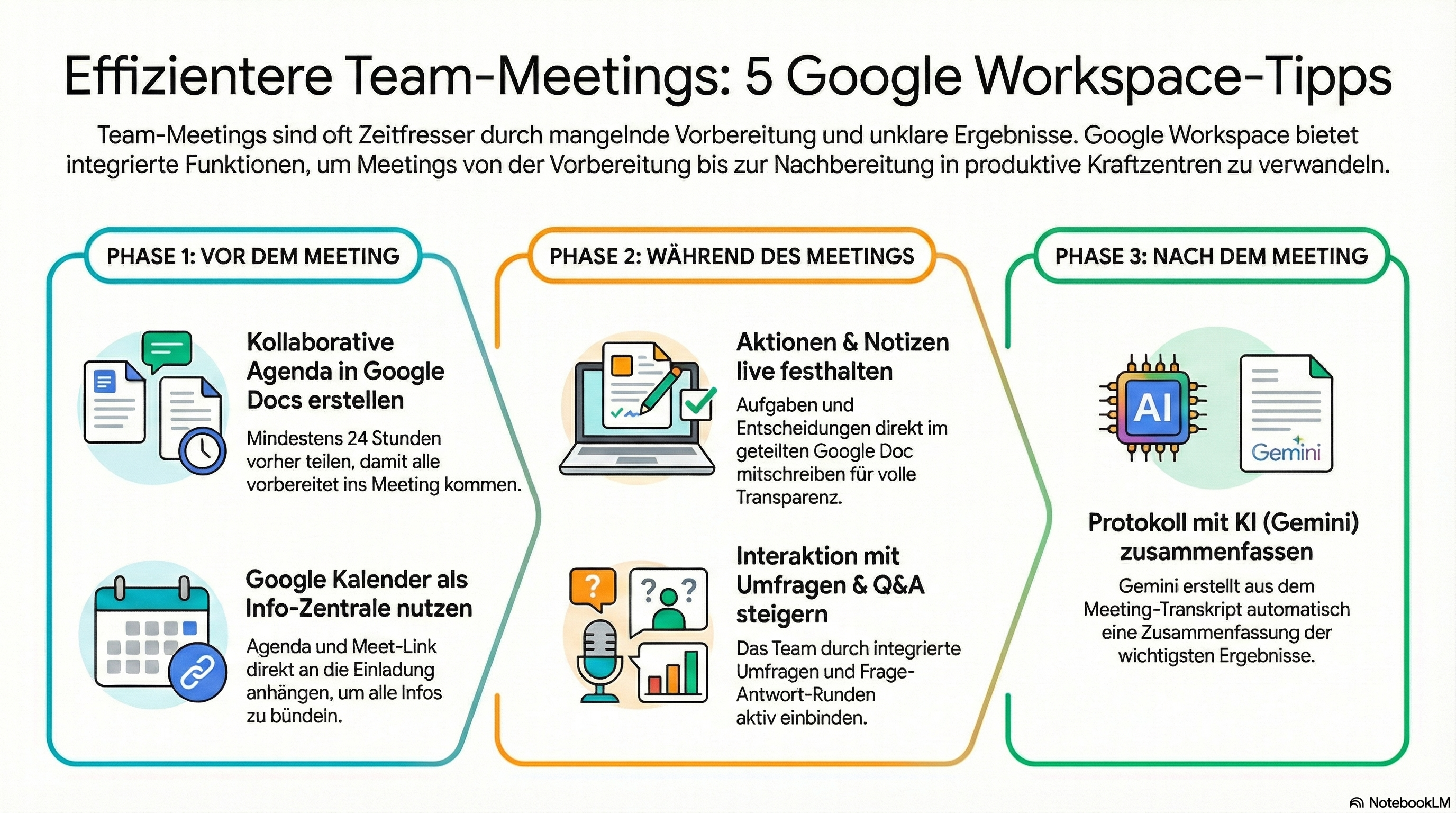
Tipp 1: Die kollaborative Agenda in Google Docs
Ein Meeting ohne Agenda ist wie ein Schiff ohne Ruder. Erstellen Sie für jedes Meeting ein Google Doc als Agenda und teilen Sie es mindestens 24 Stunden im Voraus mit allen Teilnehmern. Der Clou: Machen Sie es kollaborativ! Jeder kann Punkte ergänzen, Fragen stellen oder Kommentare hinzufügen. So kommen alle vorbereitet ins Meeting und die Diskussion startet sofort auf einem höheren Niveau.
Profi-Tipp: Nutzen Sie die ”@“-Mention-Funktion in Google Docs, um Personen Aufgaben direkt zuzuweisen oder auf relevante Dateien zu verlinken.
Tipp 2: Google Kalender als Informationszentrale nutzen
Ihre Kalendereinladung ist mehr als nur ein Termin. Sie ist die zentrale Anlaufstelle für Ihr Meeting. Hängen Sie die Google-Docs-Agenda direkt an, fügen Sie den Link zum Google Meet hinzu und schreiben Sie das Hauptziel des Meetings in die Beschreibung. So hat jeder alle Informationen an einem Ort und muss nicht in E-Mails danach suchen.
Ein gut vorbereitetes Meeting ist halb gewonnen. Die Kalendereinladung ist Ihr erster Schritt dorthin.
Tipp 3: Aktionen und Notizen direkt in Google Meet festhalten
Während des Meetings ist es entscheidend, Entscheidungen und Aufgaben festzuhalten. Google Meet ist tief in den Workspace integriert. Nutzen Sie die Funktion, Notizen direkt mit dem Kalendereintrag zu verknüpfen, oder verwenden Sie eine Begleit-App wie Google Tasks oder Keep. Noch besser: Bestimmen Sie eine Person, die die wichtigsten Punkte und To-dos live in der geteilten Agenda in Google Docs mitschreibt. So entsteht Transparenz und nichts geht verloren.
Tipp 4: Umfragen und Q&A in Google Meet für mehr Interaktion
Lange Monologe sind der Tod jeder Kreativität. Binden Sie Ihr Team aktiv ein! Nutzen Sie die integrierten Umfragen in Google Meet, um schnelle Stimmungsbilder oder Entscheidungen einzuholen. Die Q&A-Funktion erlaubt es den Teilnehmern, Fragen zu stellen, ohne den Redefluss zu unterbrechen. Diese können dann gesammelt beantwortet werden. Das steigert das Engagement und sorgt dafür, dass jeder gehört wird.
Tipp 5: Das Meeting-Protokoll mit Generativer KI (Gemini) zusammenfassen
Die Nachbereitung ist genauso wichtig wie die Vorbereitung. Wenn Sie das Meeting in Google Meet transkribieren lassen, können Sie danach Gemini in Google Workspace bitten, eine Zusammenfassung der wichtigsten Entscheidungen und der zugewiesenen Aufgaben aus dem Transkript zu erstellen. Das spart enorm viel Zeit und stellt sicher, dass alle Teilnehmer ein klares und prägnantes Protokoll erhalten.
Ein Einblick in unseren BOARDING Service
Die hier gezeigten Tipps für effizientere Meetings sind Teil unseres BOARDING Service. Wir zeigen Ihnen, wie Sie diese und weitere Techniken für eine produktivere Zusammenarbeit etablieren. Mehr erfahren →
Wollen Sie das volle Potenzial Ihrer digitalen Werkzeuge ausschöpfen?
Oft sind es kleine Änderungen in den täglichen Routinen, die den größten Unterschied machen. Lassen Sie uns in einem kostenlosen Gespräch analysieren, wo Ihre versteckten Potenziale liegen.